hexo博客搭建教程(2):hexo部署到github教程
1、注册,新建仓库
进入官网 点击右上角sign up 注册。(过程可能会比较慢,耐心等待)
注册好了之后点击 create respository 按钮 新建仓库。(仓库名必须是你刚刚注册的使用的用户名加.github.io ,如:我的github用户名是xiaotaiyang,那我的仓库名必须设置为xiaotaiyang.github.io ) 填好仓库名就可以直接创建了,其他的选项可以不填。
创建之后如图: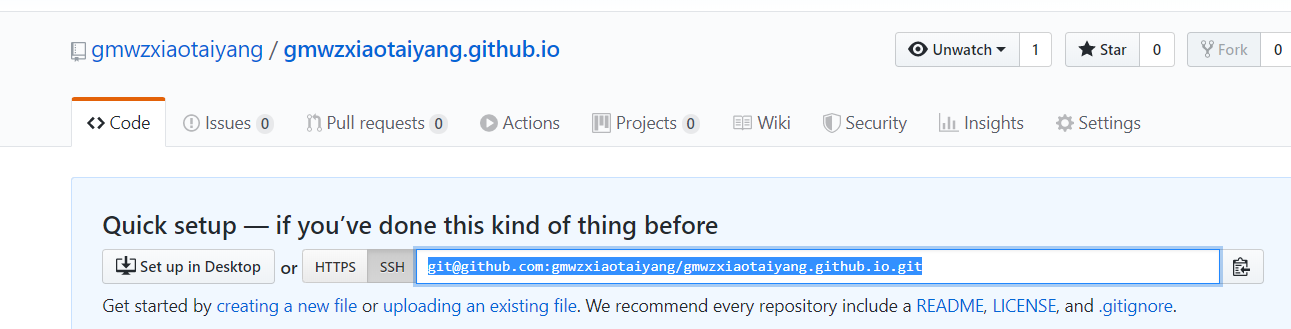
2、绑定hexo 和GitHub
打开博客根目录下的 _config.yml 文件,将最后的 deploy 部分按图修改: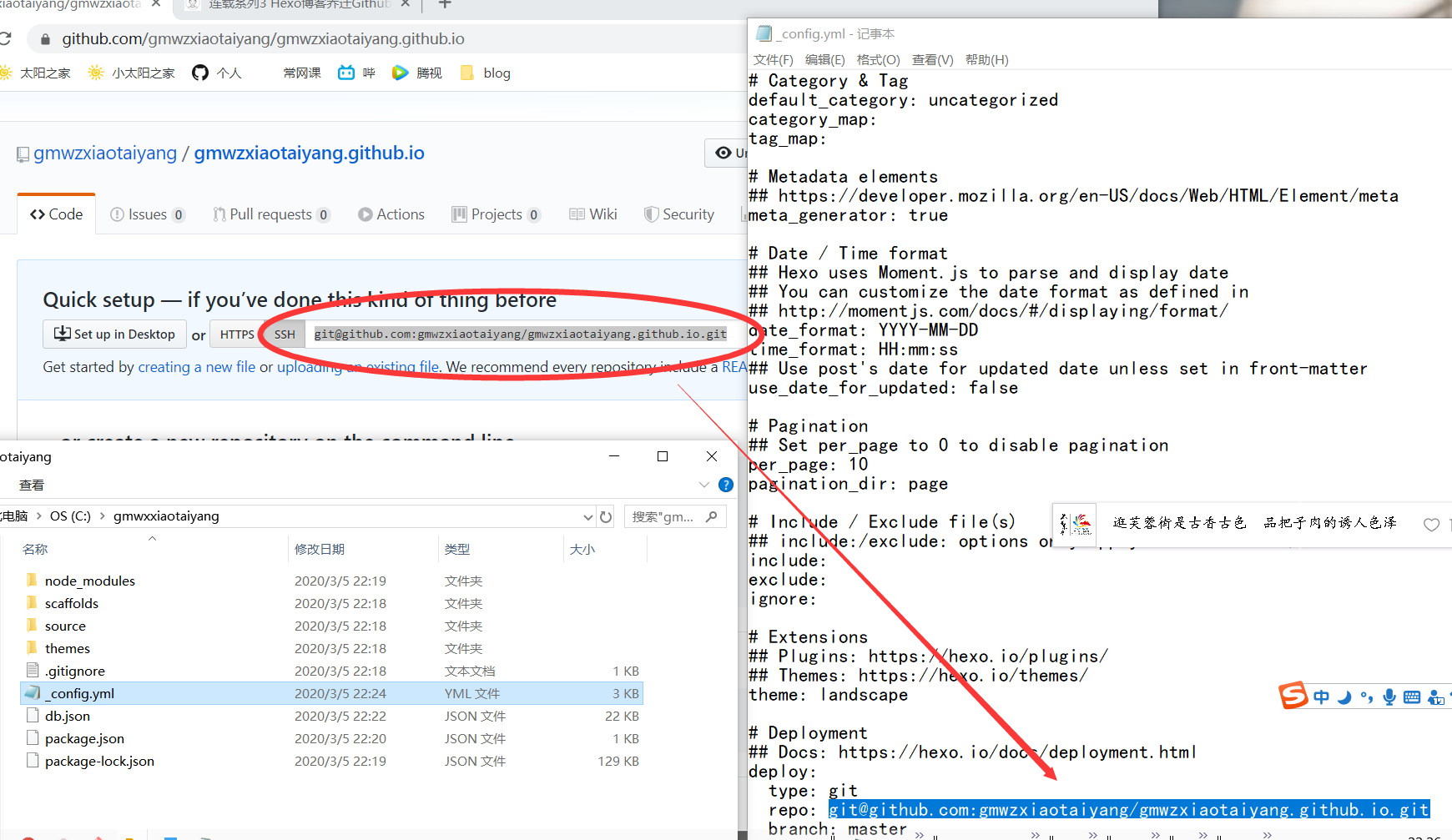
接着安装hexo 和git 的关联工具
在git窗口下输入 npm install hexo-deployer-git -save 如果最后看到版本号说明安装成功, 如图: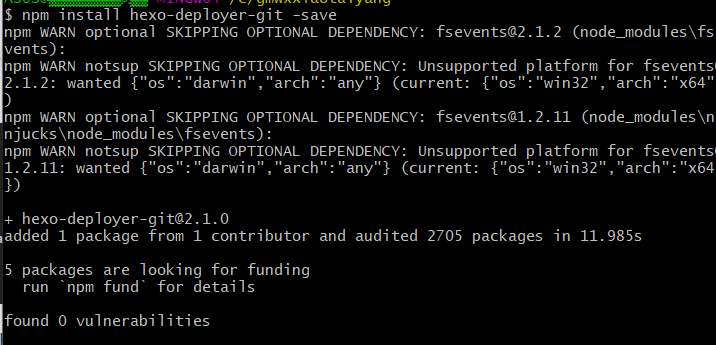
3、设置.ssh
在git窗口输入
1 | ssh-keygen -t rsa -C " 这里填你的邮箱 " |
回车后 如图 :
这里你可以选择直接回车保存在默认位置,因为我之前已经设置过,所以这里改了位置。
接下来会让输入两次密码,直接回车就好了,回车之后 如图: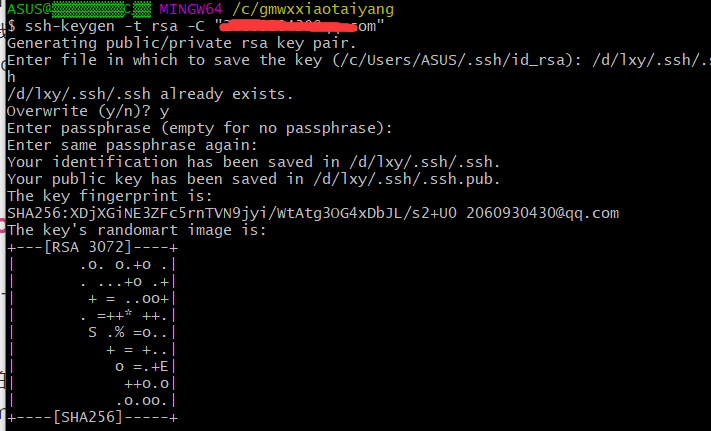
这样我们秘钥就设置成功了,如果没有出现这样的页面,那就做多几次,直到做出来。
接下来我们就要把生成的秘钥放到GitHub里面
打开我们刚刚创建的秘钥目录(记不得可以上去看看),文本打开 .pub结尾的文件 复制所有 内容 如图: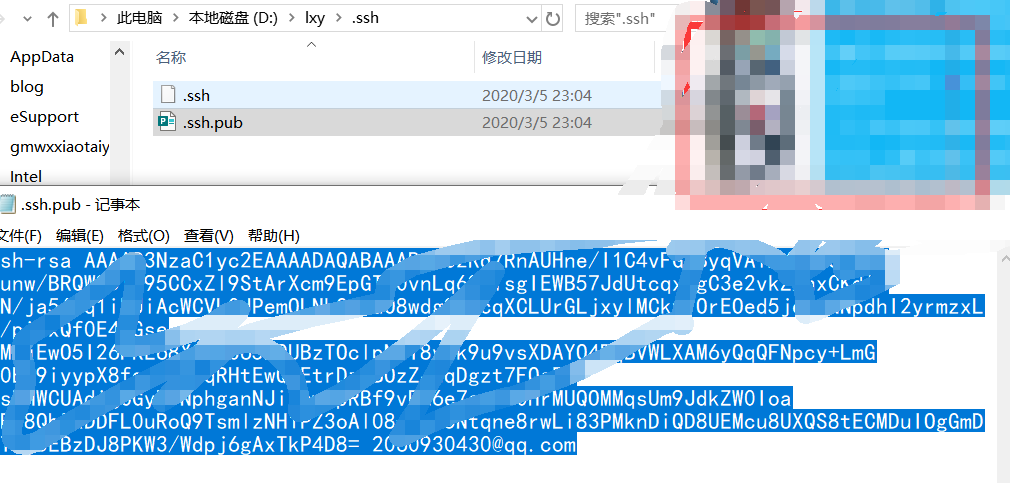
打开我们的github 点击右上角图片,找到setting 找到 .ssh 如图: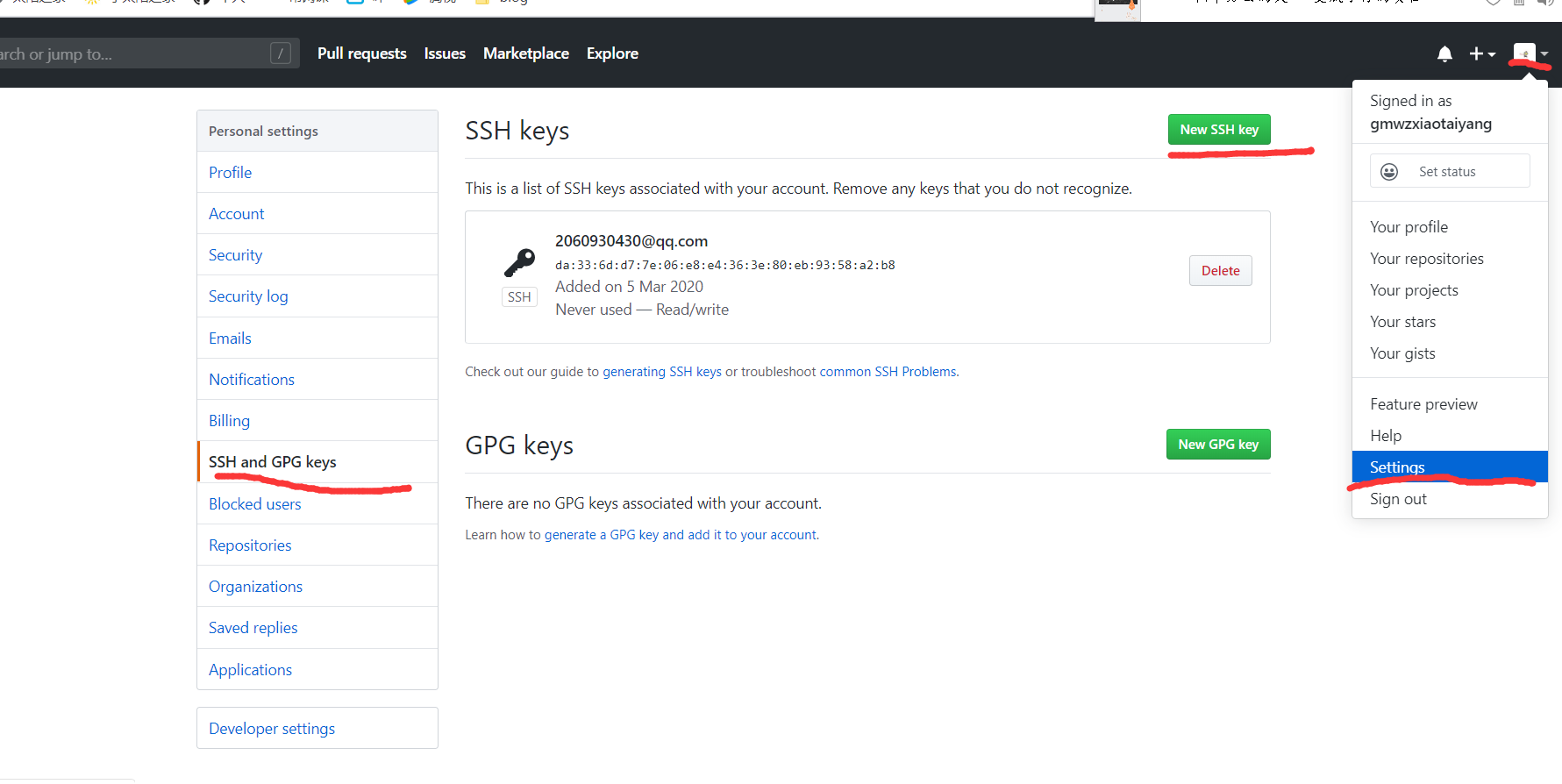
点击new ssh key ,将放过复制的密钥粘贴进来即可,如图: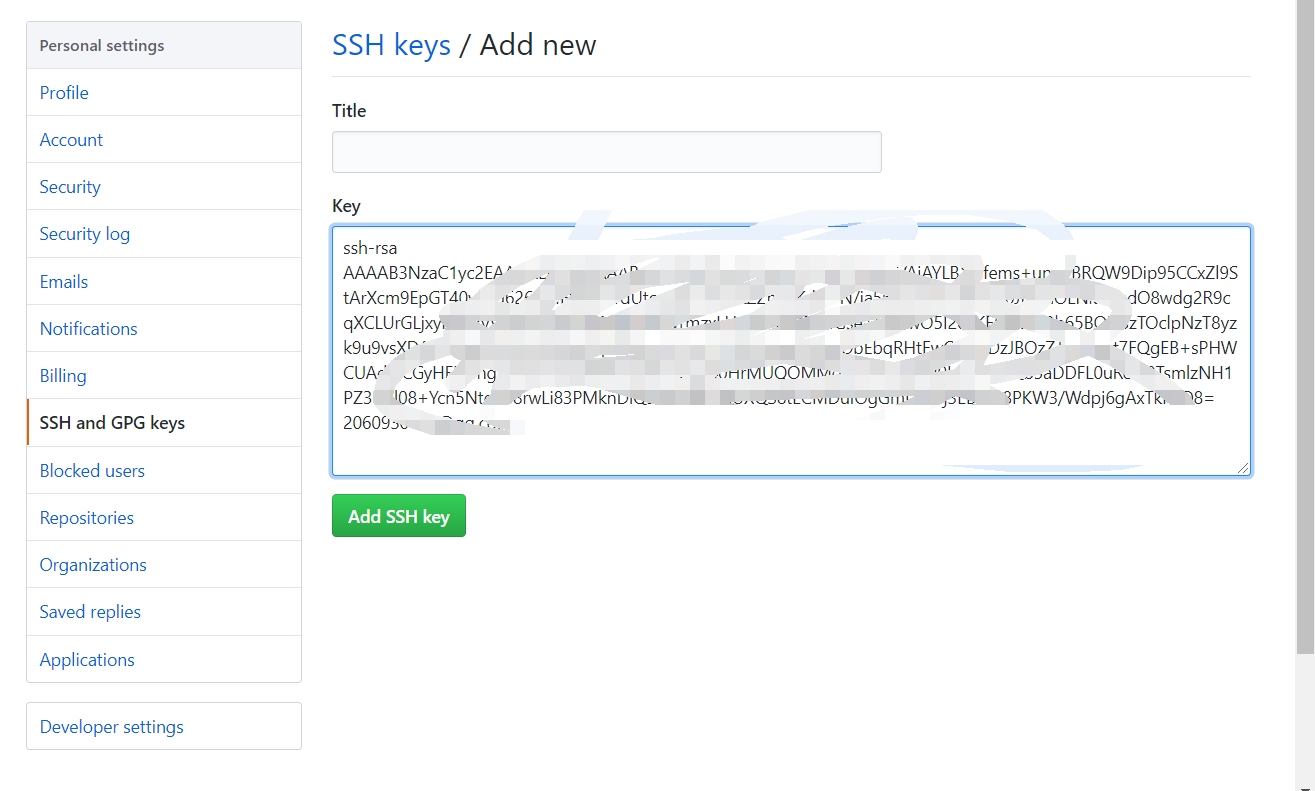
点击 add ssh key 即可
打开git窗口,分别输入
1 | hexo clean |
打开网站 ,如图: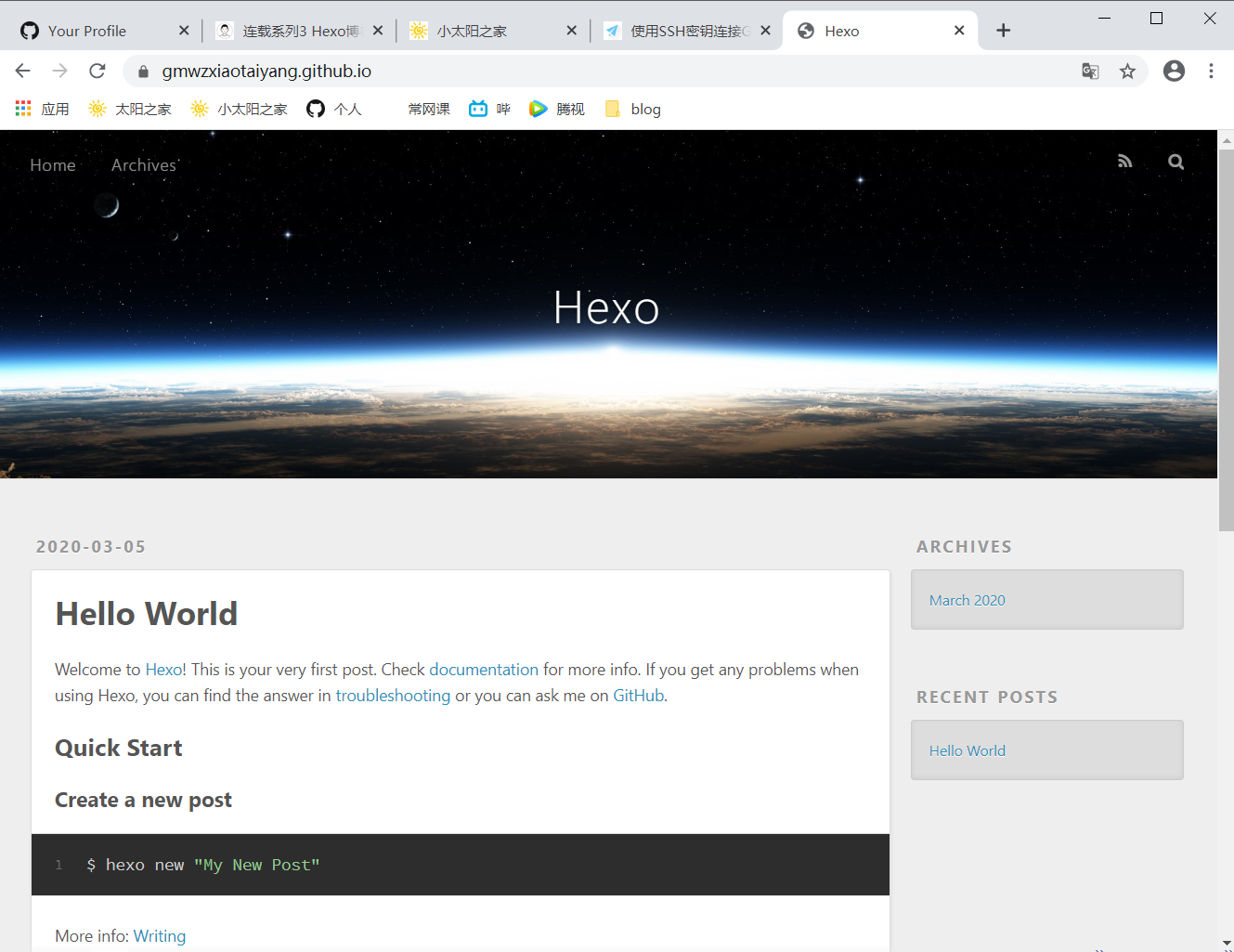
本博客所有文章除特别声明外,均采用 CC BY-NC-SA 4.0 许可协议。转载请注明来源 LUYAO's Blog!